
Table des matières
VaultWarden
L’environnement
L’outil utilise les éléments suivants :
 Coffre-fort
 - C’est l’espace d’un individu
- il contient
- des dossiers,
- des organisations et leurs collections
- des identifiants
 Organisation :
- c’est l’équivalent d’un conteneur.
- Elle contient des collections et des identifiants
- On peut la rendre accessible à d’autres utilisateurs (membres) pour consultation ou avec des droits d’administration
 Collection :
- cela correspond à un outil de classement à l’intérieur d’une organisation
- elle contient des identifiants
- on peut donner des droits d’accès ou de gestion sur son contenu à d’autres utilisateurs membres de l’organisation dont la collection fait partie
 Dossier
 - c’est un outil d’organisation du coffre-fort
- il contient des identifiants issus des diverses collections et organisations
 Identifiant
 - c’est l’entrée de connexion à une ressource
- il est rattaché à un propriétaire (le compte du coffre-fort ou une organisation et donc tous les gestionnaires)
- il est rattaché au coffre-fort ou à une collection
- il peut être stocké dans un dossier pour s’y retrouver


Démarches
LES VALEURS SONT A ADAPTER
1 : Les comptes
Création
| Cliquez sur le bouton de création du compte |  |
|
| Renseigner votre identité |  |
|
| Renseigner votre mot de passe en respectant les contraintes de complexité |  |
|
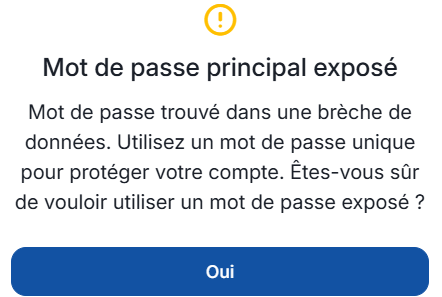
L’outil propose d’interroger Have I been Pawned pour vérifier si le mot de passe a déjà été piraté. 
- Si le mot de passe a déjà été exposé, une fenêtre vous alerte

 Paramètres du compte
Le compte est visible sur l’icône à droite.
On peut le personnaliser dans les paramètres.
On peut notamment voir une empreinte fonctionnant comme un sel ou un 2FA pour des usages ultérieurs.

2 – Importer un coffre d’une autre application
Lors de la première connexion ou en choisissant le menu à gauche : Choisir le coffre ou l’organisation où stocker vos comptes. Inidiquer le format de coffre, son mot de passe maître et le fichier de base de données à importer : ⇒
Vous retrouvez alors toutes vos informations
- les entrées (KeepassXC) = identifiants dans le vocabulaire VaultWarden
- les groupes (KeepassXC) = dossiers (VaultWarden)
3 - Analyse de sécurité
Pour chaque entrée, VaultWarden vous indique si le mot de passe est suffisamment complexe et vous invite éventuellement à le changer.
L’outil rapports dans le menu de gauche vous propose diverses analyses pour vérifier la conformité aux bonnes pratiques de votre coffre-fort, notamment les mots de passe exposés, réutilisés ou faibles
4 - Extension de navigateur
Installation
Pour obtenir l’extension pour un navigateur, dans votre profil, choisir « Télécharger les applications », et prendre extension de navigateur (ou browser extension) et installer celle correspondant à votre navigateur.
Connexion
Dans la configuration de la connexion, préciser votre identifiant de connexion et choisir dans accès en cours en bas l’option auto-hébergé.
Indiquer l’URL du coffre-fort.
On vous demande alors votre mot de passe.
Remplissage des zones de saisie
Avec l’extension, lors de la connexion à un site enregistré dans le coffre-fort, l’icône BitWarden (bouclier bleu/blanc) apparaît dans les zones de saisie (login, mot de passe) et la saisie automatique est proposée.
Si le site ne permet pas cette saisie automatique, on passe alors par l’extension qui propose de copier les informations une à une.
5 – Les organisations
Création
Choisir Nouvelle Organisation dans la liste des coffres Définir un nom pour votre Organisation :
Gestion de l’organisation
Pour gérer une organisation, on la choisit dans la liste des coffres et on utilise :
- le menu à côte de votre profil (en haut à droite)
- la console d’administration (en bas à gauche de votre environnement).
Ajout de membres
On peut inviter des membres (menu à droite), en choisissant leur rôle :
- utilisateur simple,
- administrateur pour un pouvoir complet,
- propriétaire pour un accès total.
Confirmation d’inscription
Pour que l’invité puisse accéder à la collection, on doit confirmer son inscription :
On doit alors confirmer en vérifiant que l’empreinte proposée correspond bien à l’information du compte de l’individu (qui le visualise dans son environnement) Pour un utilisateur Pour un ensemble d’utilisateurs
Gestion des droit d’accès
On peut gérer les accès à une organisation (de utilisateur à propriétaire) en modifiant le rôle des membres dans la console d’adminsitration (en bout de ligne).
6 – Les collections
Les collections permettent de structurer les informations d’une Organisation ou d’un coffre-fort, et de déléguer certains droits d’accès. On peut imbriquer des collections sous forme d’une arborescence.
Autorisations d’accès
Les autorisations d’accès permettent d’indiquer :
- pour une personne (membre de l’organisation à laquelle appartient la collection)
- les possibilités qu’elle a sur
- les éléments contenus (identifiants et autres)
- sur la collection elle-même.
7 – Les identifiants
Création
Un identifiant est une entrée pour se connecter à une ressource. On indique le nom visible, le propriétaire (soi-même ou les utilisateurs d’une organisation) et le dossier de rangement éventuel. On peut aussi l’ajouter dans ses favoris avec l’étoile.
On renseigne les éléments de connexion : compte, mot de passe et URL éventuelle :
Connexion
Pour se connecter, ouvrir l’identifiant ou utiliser le menu en bout de ligne :
  1. Ouvrir l’URL du site enregistrée
  2. Copier le nom de l’utilisateur et le coller dans la zone correspondante
  3. Copier le mot de passe et le coller dans la zone correspondante